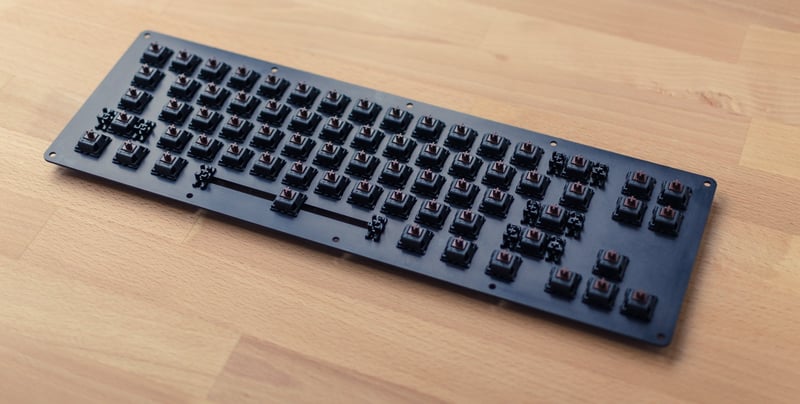
Kể nghe chuyện một người anh em tự build chiếc bàn phím cơ đầu đời-P1
Khi bạn hỏi bàn phím cơ mang lại lợi ích gì? Tùy vào người đối diện mà câu trả lời sẽ khác nhau. Có người yêu độ bền nổi tiếng của các bàn phím cơ căn bản. Có người yêu âm thanh đầy hứng thú và cảm giác gõ “đã” tay khi dùng. Người khác thì cho rằng bàn phím cơ với phản hồi xúc giác sẽ giúp tốc độ gõ tăng lên đáng kể. Còn đối với một số người khác, đặc biệt hơn, lại là độ tùy biến cao mà những chiếc bàn phím cơ mang lại. Điều đó có nghĩa là bạn có thể tự do thay đổi bộ keycap của riêng mình, đổi switch bên dưới các phím, và trong vài trường hợp còn có thể là cáp USB hoặc bộ vi điều khiển để có thể tự tạo ra một bàn phím cơ độc nhất cho riêng mình. 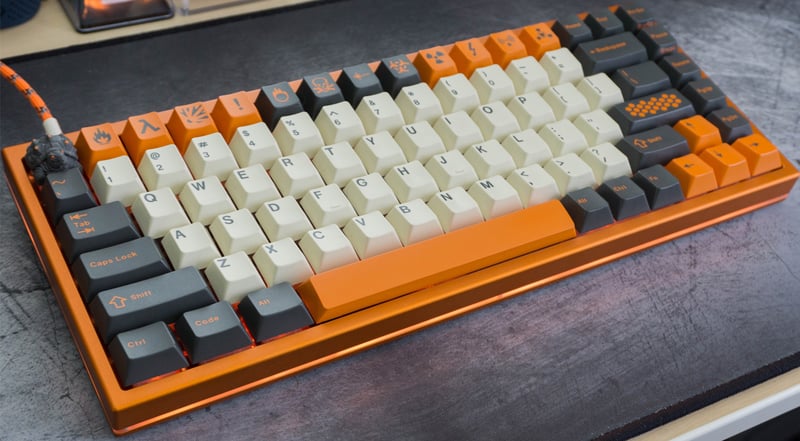
Khả năng tùy biến siêu đẳng là một trong những điếm nhấn của các bàn phím cơ cao cấp
Tuy nhiên, thay đổi từng thứ trên một chiếc bàn phím sẵn có thì cũng chỉ đến một giới hạn nhất định thôi. Đỉnh cao của tùy chỉnh chính là tự build một em bàn phím cơ từ đầu đến cuối. Rất nhiều người đam mê bàn phím đã liên tục tò mò về quá trình này, và đa phần khi biết tường tận sẽ quyết định bỏ cuộc. Vì sao? Từng thành phần tạo nên một chiếc bàn phím cơ đều rất đắt tiền, ráp chúng lại không dễ dàng mà còn rất mạo hiểm là đằng khác. Chưa kể bạn phải biết kỹ thuật hàn, biết về kỹ thuật mạch điện. Và cuối cùng, sau khi tất cả đã hoàn tất, chưa chắc bạn đã tạo ra được một phiên bàn bàn phím cơ hoàn hảo cho mình, hay chỉ là một phiên bản lỗi kiểu Frankenstein ngày xưa. Tôi sẽ kể cho anh em nghe câu chuyện của mình, về việc tôi đã tự build một em bàn phím cơ từ A-Z như thế nào. Nhưng cũng nói rõ, đây không phải là lần đầu tiên tôi đụng độ với bàn phím, mà trong nhiều năm dùng tôi đã trải nghiệm rất rất nhiều lần tùy chỉnh từ đơn giản tới phức tạp trên các bàn phím cơ sẵn có. Tôi đã từng thay switch cho Das keyboard 4, sửa một con Apple Extended keyboard để có thể dùng với USB, thậm chí cài một bộ vi điều khiển tùy chỉnh cho một em Filco Majestouch 2. Cho nên lần này tôi muốn chơi lớn, muốn thử làm một em bàn phím từ đầu xem sao. Trong các lần chinh chiến trước đây, tôi đã có phạm phải vài lỗi và cũng đã đi đứt một hai em bàn phím, tiếc đứt ruột. Nhưng sau mỗi lần như vậy lại rút ra được khối kinh nghiệm, và giờ có thể tư tin với khả năng hiểu cũng như làm việc với các bản mạch phức tạp trên bàn phím. Tôi nghĩ đã đến lúc rồi. CHUẨN BỊ GÌ ĐỂ TỰ BUILD BÀN PHÍM CƠ? Bàn phím cơ không đòi hỏi quá nhiều thành phần chi tiết, nhưng điều đáng nói là không phải tất cả chúng đều có bán trong cửa hàng vi tính. Tôi đã lướt qua cà Amazon, Wild West, AliExpress đều không có đủ. Nên tiếp tục tìm đến các forum nổi tiếng về bàn phím cơ như Reddit, GeekHack, Deskthority để đọc các chia sẻ và tìm nơi mua các phụ kiện cần thiết. 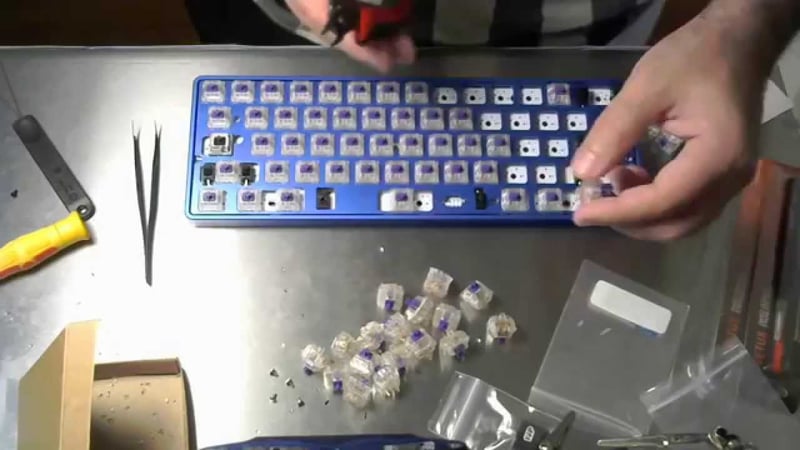
Sẽ tốn công một chút để tìm mua đủ các thành phần tạo ra bàn phím cơ
Các thành phần sẽ phụ thuộc vào loại bàn phím bạn đang muốn build, nhưng tổng quát thì bọn hắn gồm:
- Một bảng mạch, hay gọi là PCB
- Các switch cơ học
- Keycaps
- Stabilizer (bộ ổn định)
- Case và backplate (vỏ và tấm ốp)
- USB cable (cáp USB)
Danh sách thì có vẻ đơn giản nhưng mọi thứ sẽ khó khăn hơn nhiều vì bạn có quá nhiều tùy chọn trên thị trường. Có các loại switch khác nhau, phù hợp với các keycaps khác nhau. Cũng có nhiều loại chất ổn định tùy theo mục đích dùng, và có rất nhiều cách thao tác để nối các bộ phận lại với nhau. Tôi sẽ kể với anh em cách tôi chọn mua các bộ phận thế nào ở phần sau. Tiếp theo là các dụng cụ cho quá trình gia công. Gồm tuốc-nơ-vít, bộ hàn sắt kèm giá đỡ, mút hàn và máy hàn. Tôi đã chọn các bộ phận của bàn phím thế nào? Đầu tiên khi có plan dựng bàn phím riêng mình, tôi đã thật sự hoang mang các bác ạ. Có hàng trăm thậm chí hàng ngàn tùy chọn cho mỗi bộ phận ngoài thị trường, và mỗi tùy chọn lại có những phân nhánh nhỏ. Tôi gần như bỏ cuộc ở bước này. Mất hơn một tuần để suy nghĩ, thêm 2 tuần để chọn đặt mua hàng và cuối cùng, khi vượt qua khỏi sự rối rắm này, tôi mới thấy mình thật sự sống lại (phù…) Nguyên tắc của lần đầu build bàn phím cơ là: hãy chọn những thứ căn bản, phổ biến nhất có thể. Vì chúng sẽ có rất nhiều hướng dẫn từ người đi trước, dễ mua, dễ hiểu, dễ đổi nếu cần. Và đặc biệt tính tương thich của các bộ phận phổ biến là rất cao, giúp anh em hạn chế sai lầm nếu lỡ mua không đúng loại. Quyết định đầu tiên chính là kích cỡ của bàn phím muốn build. Cá nhân tôi nghĩ tới hai kích cỡ thường thấy nhất là Fullsize và tenkeyless (bỏ các phím số) hoặc bản 75% so với fullsize. Chọn lựa này cũng dựa trên tính phổ biến vừa nói trên. Khi đã quyết xong kích cỡ bàn phím, bạn sẽ biết được loại PCB và case mình cần là gì. Trong bản build của mình tôi đã chọn cỡ 75% vì tôi chưa có môt em bàn phím cỡ này. Và tôi cũng nghĩ rằng em nó sẽ có thể vừa đủ các phím lại vừa gọn nhẹ để có thể mang đi hàng ngày. Nói chung tiện lợi đôi đường. Việc chọn kích cỡ >> tiếp tới là PCB và case cũng sẽ góp phần quyết định một số chức năng khác của bàn phím cơ bạn sắp làm. Cụ thể là quyết định bộ ổn định phù hợp và việc bàn phím của bạn có được gắn tấm không. Bộ ổn định sẽ giúp các phím lớn trên bàn phím không bị lắc lư khi dùng (các phím có độ rộng lớn hơn hai phím ký tự bình thường). Chọn bộ ổn định (stabilizers) Có hai loại bộ ổn định thường thấy là Costar và Cherry. Và lúc nào cũng vậy, luôn có các luồng tranh luận khác nhau về các lựa chọn của từng thành phần công nghệ dù rất nhỏ, diễn ra trên các diễn đàn. Tôi đã chọn theo nguyên tắc “phổ biến” của mình: Cherry. Vì từ cái tên đã nói lên tính tương thích cao với loại switch mà tôi sắp chọn sau đây, cũng đến từ Cherry. 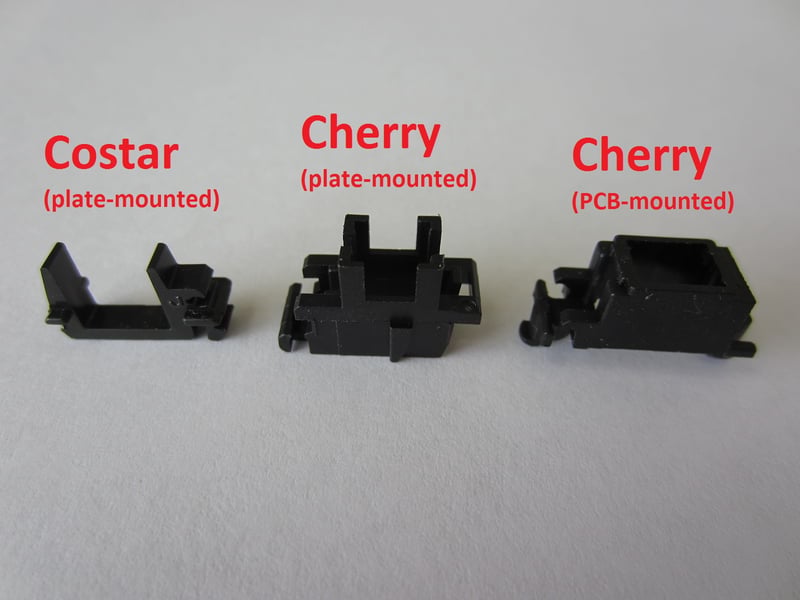 Tiếp theo bạn sẽ phải quyết định nên làm bàn phím có switch kiểu plate-mounted hay PCB-mounted. Trong một bàn phím plate-mounted, trọng lượng của các switch được nâng đỡ bởi một tấm kim loại nằm trên PCB. Còn với kiểu PCB-mounted thì PCB sẽ chịu toàn bộ trọng lượng của các switch cơ học. Cá nhân tôi nhận thấy là plate-mounted thì sẽ chắc chắn hơn nhưng quy trình làm và tháo lắp nếu có sự cố xảy ra. Thật ra thì hai loại gắn switch trên cũng không nhất thiết riêng biệt hoàn toàn, chúng có thể linh động mix match qua lại được. Nhiều PCB được thiết kế cho bàn phím plate-mounted vẫn có lỗ cho các chân nhựa (chân nhựa này giúp ổn định trong trường hợp không có plate). Và trường hợp nếu nó không có sẵn thì chúng ta vẫn có thể tự làm một PCB-mounted bằng cách tháo các chân nhựa này ra bằng kéo.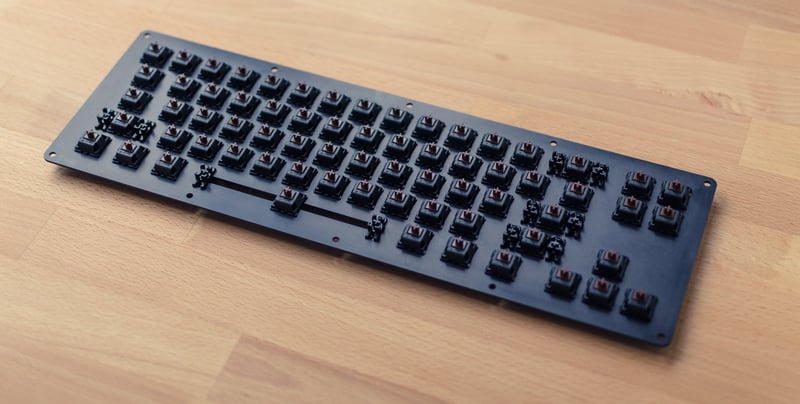
Đây là case của bàn phím cơ plate-mounted
Với bản dựng 75% lần này, dựa trên loại bộ ổn định Cherry đã mua, tôi quyết định làm kiểu plate-mounted và dùng bộ ổn định Cherry để gắn trực tiếp lên PCB. Nó đi kèm với vỏ nhôm, bao gồm một lớp acrylic trong suốt ở giữa để cho đèn LED mặt dưới của PCB chiếu xuyên qua. Và tiếp theo, lựa chọn quan trọng nhất khi build bàn phím cơ chính là chọn loại Switch nào. Loại switch sẽ quyết định cảm giác gõ, độ nhạy và âm thanh của các phím khi nhấn xuống. Đây chính là nhân tố chính tạo ra hàng trăm loại bàn phím cơ khác nhau. Có rất nhiều loại switch cơ học khác nhau (bao gồm cả buckling spring, Alps và Topre). Nhưng cũng theo nguyên tắc “lựa chọn phổ biến” trên thì tôi chọn switch Cherry MX, vốn luôn là loại switch đang được dùng nhiều nhất trên thị trường. Đa số các phụ kiện, bộ kit đi kèm để các geek tự làm bàn phím cơ đều tương thích với Cherry MX switch. Trong nhà switch Cherry MX cũng lại có nhiều loại khác nhau. Mỗi loại cho một lực bấm, điểm truyền động, âm thanh và cảm giác bấm khác nhau. Một số clicky, một số có khấc, một số khác trơn tru và một vài loại là ở giữa. Trước đây khi còn độc quyền người ta hầu như chỉ biết đến 4 dạng chính của Cherry MX switch: Red. Brown. Blue và Black. Nhưng do bằng sáng chế đã hết hạn nên có nhiều công ty khác cũng đã cho ra đời hàng loạt các loại switch tương tự Cherry. Trong bản dựng này tôi dùng dàn switch Zealios 65g. 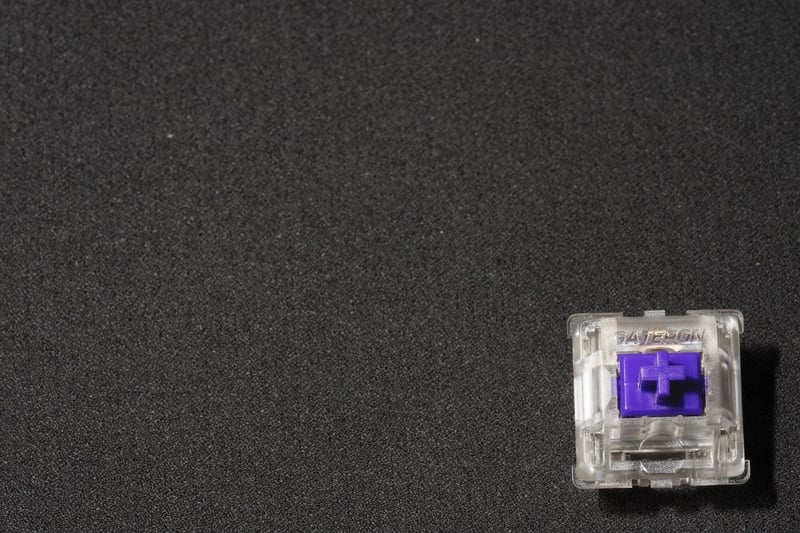
Tôi dùng switch Zealios 65g cho bản dựng bàn phím cơ của mình
Các switch Zealios 65g này cho cảm-xúc giác tốt khi gõ, cách vận hành và độ mượt mà giống như Cherry MX nhưng không có độ cứng và cảm giác bị xước qua khi bấm phím. Em nó có vẻ trễ hơn một chút so với Cherry MX Brown, nhưng không bị tiếng ồn click clack như Cherry MX Blue. Cá nhân tôi thật sự thích loại switch Zealios này, mọi thứ đều rất vừa phải và hoàn toàn phù hợp với nhu cầu cá nhân, vừa làm việc vừa chơi game nhưng không phải là các game hạng nặng. Lựa chọn keycaps 100% là sở thích cá nhân Thành phần cuối cùng mà ta phải chọn chính là bộ Keycaps. Giống như switch, chúng ta có quá nhiều lựa chọn cho keycaps của bàn phím cơ. Chỉ cần ghi nhớ môt số nguyên tắc căn bản để chọn cho đúng, rồi sau đó màu sắc, hoa văn, hình dạng ta cứ tha hồ bay nhảy.
- Yếu tố chọn lựa keycaps đầu tiên chính là Chất liệu: có hai loại chính hiện nay là ABS hoặc PBT, là tên của hai loại nhựa làm ra keycaps. ABS giòn hơn, bóng, bị vàng theo thời gian, khhi gõ cho cảm giác hơi rỗng phía trong, rẻ tiền hơn. PBT đắt tiền, có độ nhám nhất định, cảm giác chắc nịch khi gõ, không bị bóng hay vàng khi dùng lâu.
- Kỹ thuật in ký tự trên keycap: cách in tương ứng sẽ quyết định độ mờ/ độ bay màu của ký tự khi dùng lâu. Double shot được xem là tiêu chuẩn vàng cho các keycap bàn phím cơ. Với kỹ thuật in này ký tự được in laser ở lớp giữa, mặt trên và mặt dưới đều là hai mảng nhựa ép vào nhau. Nên dù có dùng bao lâu vẫn không bị phai màu mất ký tự. Nên tránh các keycaps in kỹ thuật laser, thường chúng sẽ mất dấu trong vòng 2-3 năm dùng. Còn nếu bạn thích tự challenge mình hơn có thể chọn các keycaps không in ký tự hoặc ký tự kiểu Ninja (in bên hông thay vì trên mặt keycap).
Bản thân tôi thích bàn phím cơ nhỏ gọn, thanh lịch, dễ mang vác. Nên với bản dựng này tôi chọn bộ keycap EnjoyPBT9009. Tôi quyết định chọn bộ kit này vì có nó đi kèm với một loạt những phím không theo tiêu chuẩn, sẽ giúp ích rất nhiều cho cỡ 75% mà tôi đang muốn có. Tôi có một phím Shift ngắn hơn ở bên phải, các phím chức năng Windows, Alt và chức năng ở bên phải của Spacebar cần phải nhỏ hơn để đủ chỗ cho các phím mũi tên. 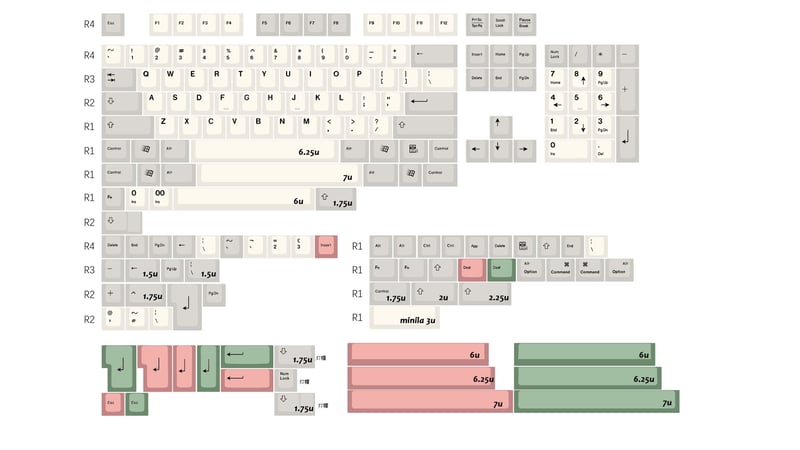
Tôi đã chọn bộ keycap EnjoyPBT9009, màu retro nhã nhặn và có các phím cỡ đặc biệt để phù hợp với bàn phím 75% sắp dựng
(Còn tiếp Phần 2 - Kết nối mọi thứ lại với nhau như thế nào. Xem tại đây)